Bagian-Bagian Layar Kerja
Ketika membuka aplikasi pengolah kata, akan terlihat beberapa bagian pada layar komputer. Setiap bagian memiliki fungsi tertentu yang saling bekerja sama untuk membantu untuk membuat dokumen. Mengenal bagian-bagian layar kerja sangat penting agar tidak bingung saat menggunakan program tersebut. Berikut penjelasan masing-masing bagian.
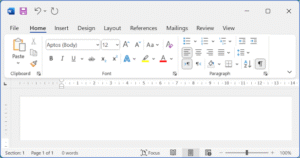
Gambar. Nama bagian layar kerja Microsoft Word.
a. Bilah judul (title bar)
Bilah judul (title bar) terletak di bagian paling atas jendela program. Bagian ini menampilkan nama dokumen yang sedang dikerjakan dan nama aplikasi yang digunakan.
Jika dokumen belum disimpan, biasanya akan tertulis “Document1” atau “Dokumen Baru”. Setelah disimpan, nama tersebut akan berubah sesuai dengan nama file yang kita buat. Fungsi bilah judul sebagai berikut.
- Menunjukkan nama dokumen yang aktif.
- Menampilkan nama aplikasi pengolah kata.
- Menyediakan tombol Minimize, Maximize, dan Close untuk mengatur jendela program.
Melihat Bilah Judul, membuat kita dapat mengetahui dokumen yang sedang dibuka.
b. Bilah menu (menu bar)
Bilah menu (menu bar) berada di bawah bilah judul. Bagian ini berisi daftar menu perintah seperti File, Edit, View, Insert, dan lainnya. Setiap menu memiliki fungsi berbeda. Beberapa contoh menu bar dan penjelasannya.
- Menu File untuk membuat, membuka, dan menyimpan dokumen.
- Menu Edit untuk mengedit atau memperbaiki teks.
- Menu View untuk mengatur tampilan dokumen.
Bilah menu membantu pengguna mengakses berbagai perintah dengan lebih teratur.
c. Toolbar
Toolbar adalah kumpulan ikon atau gambar kecil yang berfungsi sebagai tombol cepat untuk menjalankan perintah tertentu. Ikon-ikon ini biasanya berada di bawah bilah menu. Contoh fungsi pada Toolbar sebagai berikut.
- Mengubah jenis dan ukuran huruf.
- Menebalkan (bold), memiringkan (italic), atau menggarisbawahi (underline) teks.
- Mengatur perataan teks (rata kiri, tengah, atau kanan).
Toolbar memudahkan pengguna karena tidak perlu membuka menu satu per satu.
d. Lembar kerja (document area)
Lembar kerja atau document area adalah bagian utama untuk mengetik dan mengedit teks. Area ini biasanya berwarna putih seperti kertas kosong.
Pada bagian ini dapat menulis cerita, laporan, surat, atau tugas sekolah. Semua perubahan teks akan terlihat langsung pada bagian ini. Fungsi lembar kerja sebagai berikut.
- Tempat menulis dan mengatur dokumen.
- Menampilkan hasil pengaturan teks secara langsung.
- Memudahkan pengguna melihat tata letak dokumen sebelum dicetak.
e. Scroll bar
Scroll bar adalah bilah penggeser yang berada di sisi kanan dan bawah layar. Scroll bar digunakan untuk melihat bagian dokumen yang tidak terlihat di layar. Terdapat dua jenis Scroll bar sebagai berikut.
- Scroll bar vertikal: untuk menggulir ke atas dan ke bawah.
- Scroll bar horizontal: untuk menggulir ke kiri dan ke kanan.
Scroll bar sangat membantu ketika dokumen yang dibuat memiliki banyak halaman.
3. Fungsi Menu Standar
Pada aplikasi pengolah kata, terdapat beberapa menu utama yang sering digunakan. Menu-menu ini disebut sebagai menu standar karena hampir selalu ada pada setiap program pengolah kata. Menu standar membantu pengguna mengatur dokumen dengan mudah, mulai dari membuat file baru hingga mengatur tampilan layar. Berikut penjelasan menu standar yang penting untuk diketahui.
a. Menu File
Menu file digunakan untuk mengatur dokumen yang sedang dikerjakan. Menu ini berhubungan dengan pembuatan, penyimpanan, dan pencetakan dokumen.
Beberapa perintah yang terdapat dalam menu File sebagai berikut.
- New: membuat dokumen baru.
- Open: membuka dokumen yang sudah pernah disimpan.
- Save: menyimpan dokumen.
- Save As: menyimpan dokumen dengan nama baru.
- Print: mencetak dokumen.
- Close: menutup dokumen.
b. Menu Edit
Menu Edit digunakan untuk memperbaiki atau mengubah isi dokumen. Menu ini sangat membantu ketika terjadi kesalahan penulisan atau saat ingin memindahkan teks. Beberapa perintah dalam menu Edit sebagai berikut.
- Undo: membatalkan perintah terakhir.
- Redo: mengulang kembali perintah yang dibatalkan.
- Cut: memotong teks.
- Copy: menyalin teks.
- Paste: menempelkan teks yang telah disalin atau dipotong.
- Select All: memilih seluruh teks dalam dokumen.
c. Menu View
Menu View digunakan untuk mengatur tampilan dokumen di layar. Menu ini tidak mengubah isi dokumen, tetapi hanya mengatur cara dokumen terlihat. Beberapa fungsi dalam menu View sebagai berikut.
- Mengatur ukuran tampilan (Zoom In dan Zoom Out).
- Menampilkan atau menyembunyikan toolbar.
- Mengubah tampilan halaman (misalnya tampilan satu halaman atau beberapa halaman).
4. Latihan Mengenali Menu Standar
Setelah mempelajari bagian-bagian layar kerja dan fungsi menu standar, sekarang saatnya berlatih. Latihan ini bertujuan agar siswa lebih memahami letak dan fungsi setiap menu pada program pengolah kata. Mengamati dan mencoba menu secara langsung, menjadi lebih terampil dalam menggunakan aplikasi pengolah kata.